

1 分钟生成爆款公众号文案,真不是吹牛!
还在为公众号创作发愁?
小爱爆文帮你一键解决!它基于智能体 Coze 平台搭建,是公众号创作的 “全能助手”。
只需 1 分钟,就能生成爆款文案,自动排版、智能配图、自动发布草稿箱。
它能采集分析热点爆文,帮你仿写爆款,还支持定时创作发布。多账号矩阵管理模式,非常适合运营多个公众号的你,还支持多项自定义配置,打造专属风格。
功能特性:
【一键写作】一键成文、自动排版、一键发文
【热门爆文】自动采集分析当日热点爆文仿写
【定时任务】配置定时自动创作并自动发布
【公众号设置】支持自定义公共头部 / 底部,多账号矩阵管理
一、公众号账号设置
系统使用需对接公众号,需要使用公众号的开发权限,因此请按照下面步骤进行配置。
网页登录微信公众号管理平台
设置公众号开发权限
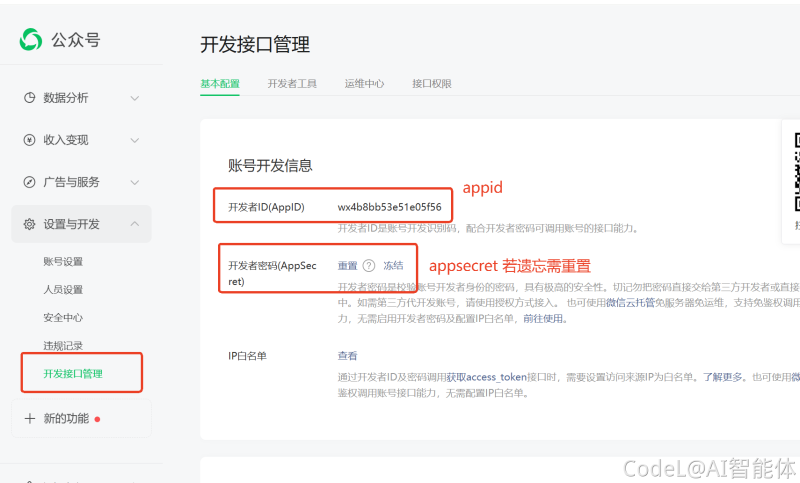
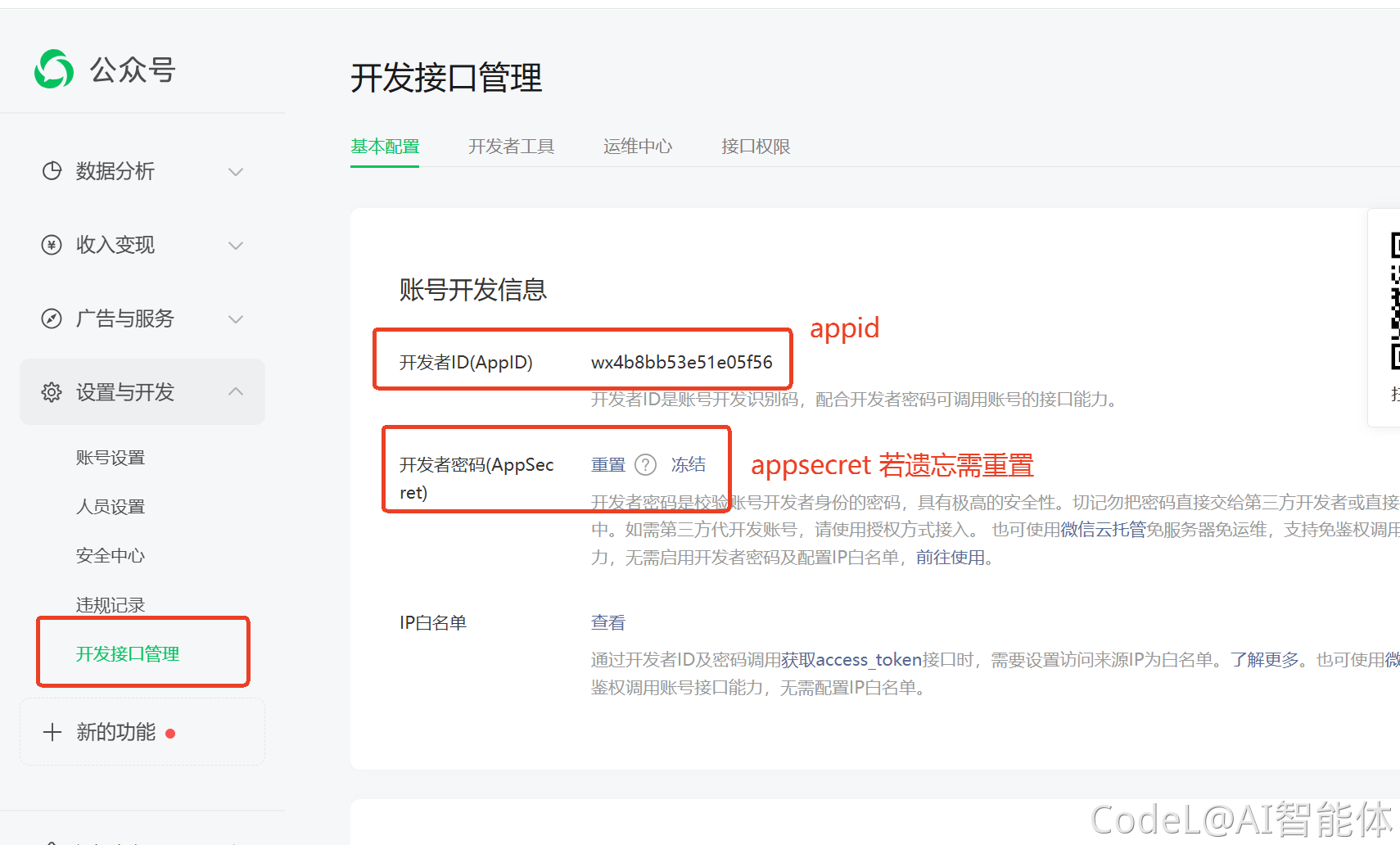
在菜单栏【设置与开发-开发接口管理】点击开通,成为开发者,如果已经是开通过了,则进行下一步
账号开发信息配置
1. 见下图,在这里可以看到开发者 appid 和 appsecret。
2. appsecret 获取需要管理员确认,如果是运营人员操作,请及时联系管理员配合确认。
3. 切记要保存好此账号,遗忘需要重置。
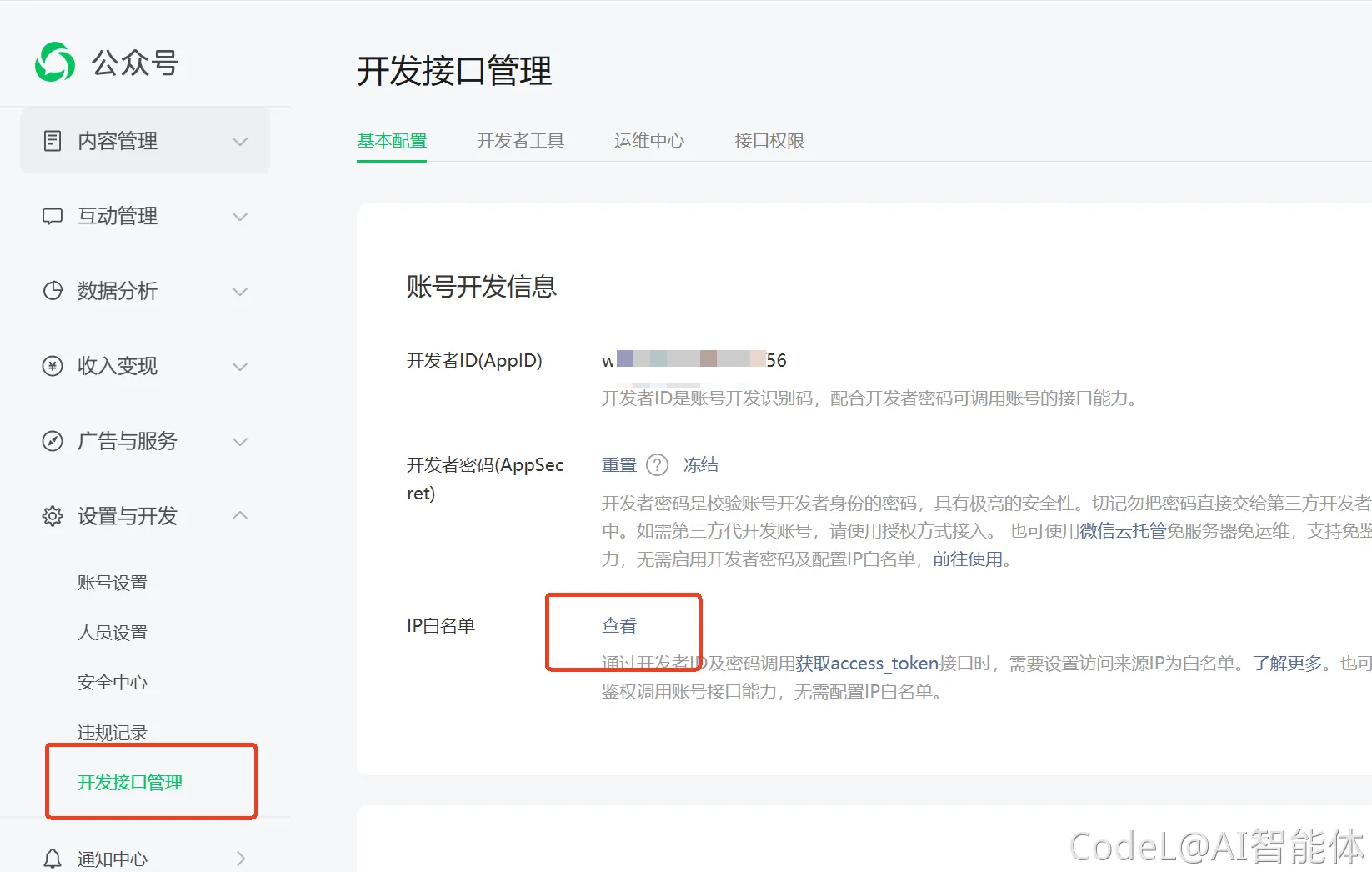
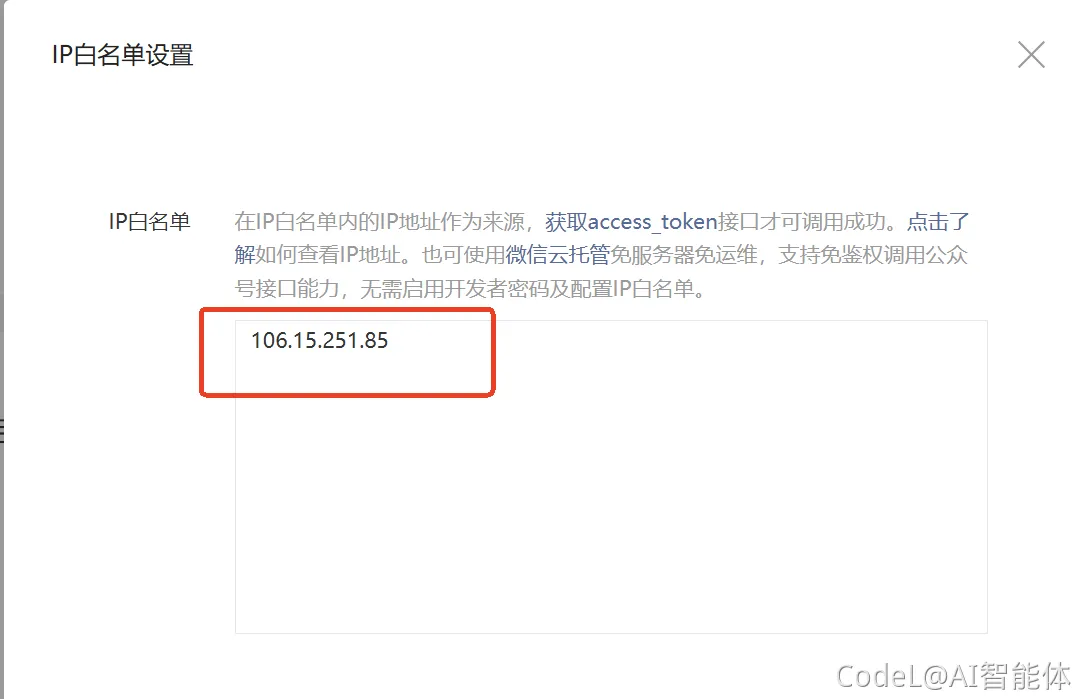
设置公众号白名单IP地址
-
- 点击查看白名单
- 修改为:106.15.251.85 (注:由海涛AI提供
二、小爱爆文产品 | 功能介绍
1. 公众号设置
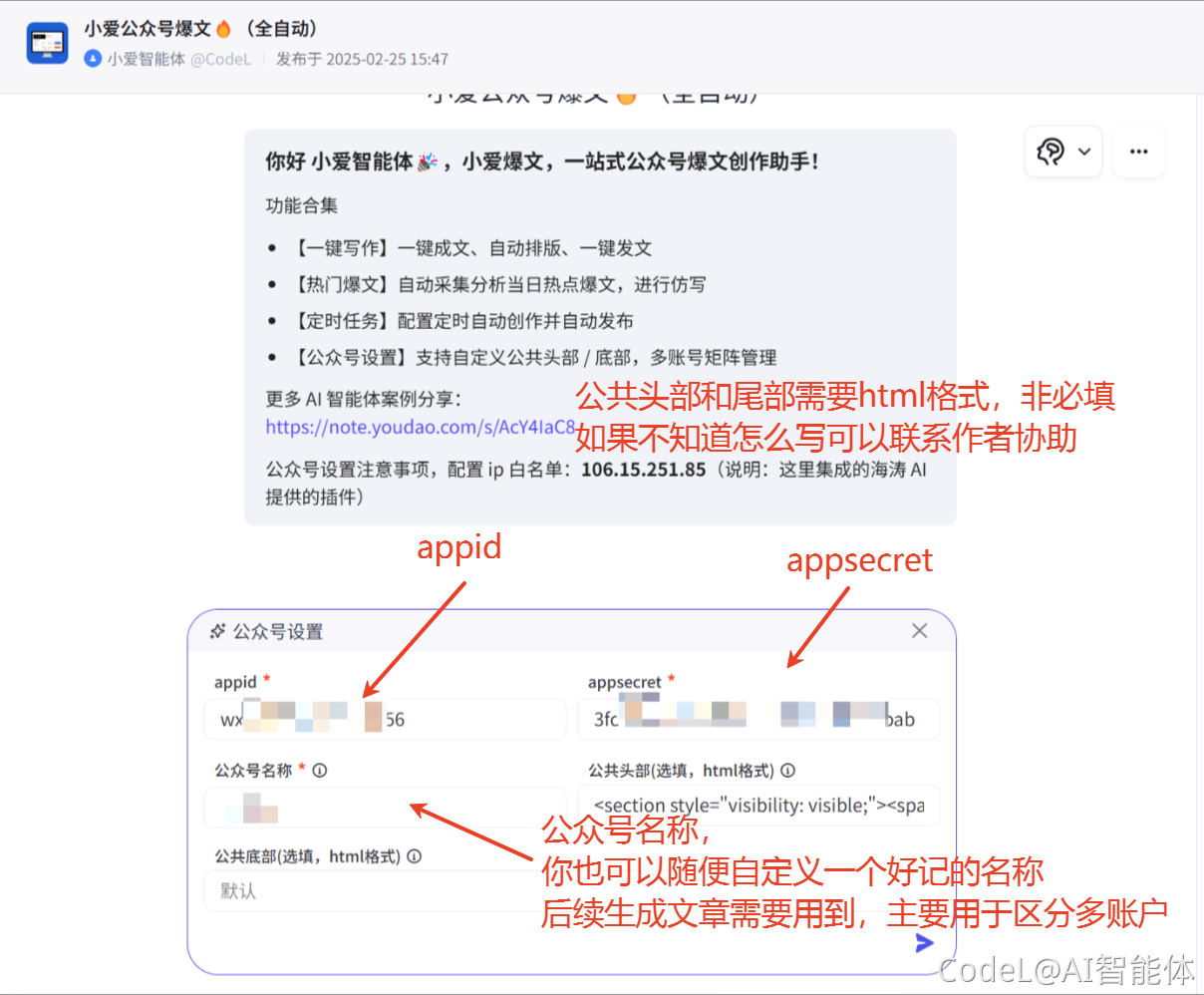
点击“公众号设置”按钮开始,弹出如下界面
- 配置 appid 和 appsecret
- 配置 公众号名称(注:此处用于多账号下区分不同公众号,不一定要和微信一致
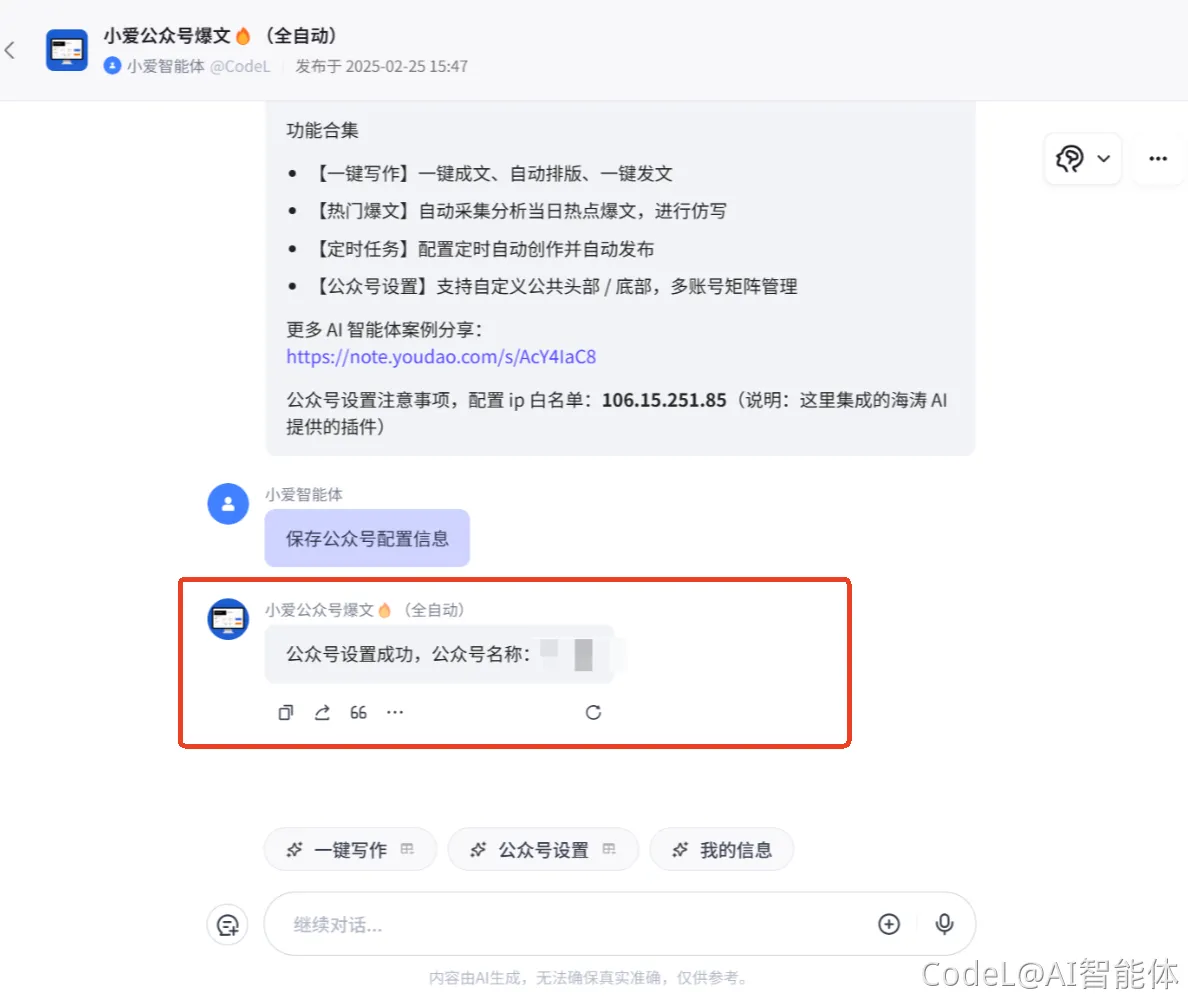
收到“公众号设置成功,公众号名称:xxx”提示即表示配置成功
2. 一键写作
- 【文章主题/话题】:如“恋爱技巧”,“ 以《xxxx》为题 ”等话术
- 【排版风格】:提供【科技蓝】【活力红】【梦幻紫】【五彩斑斓黑】四种默认选项(更多风格样式开发中,个性化模板定制可联系作者:底部有联系方式)
- 【公众号名称】:填写上一步设置的公众号名称(若不填写,则文章不会上传到公众号草稿箱)
- 【仿写URL】:准确说是改写,参考来源URL的文章或视频内容,进行原创改写
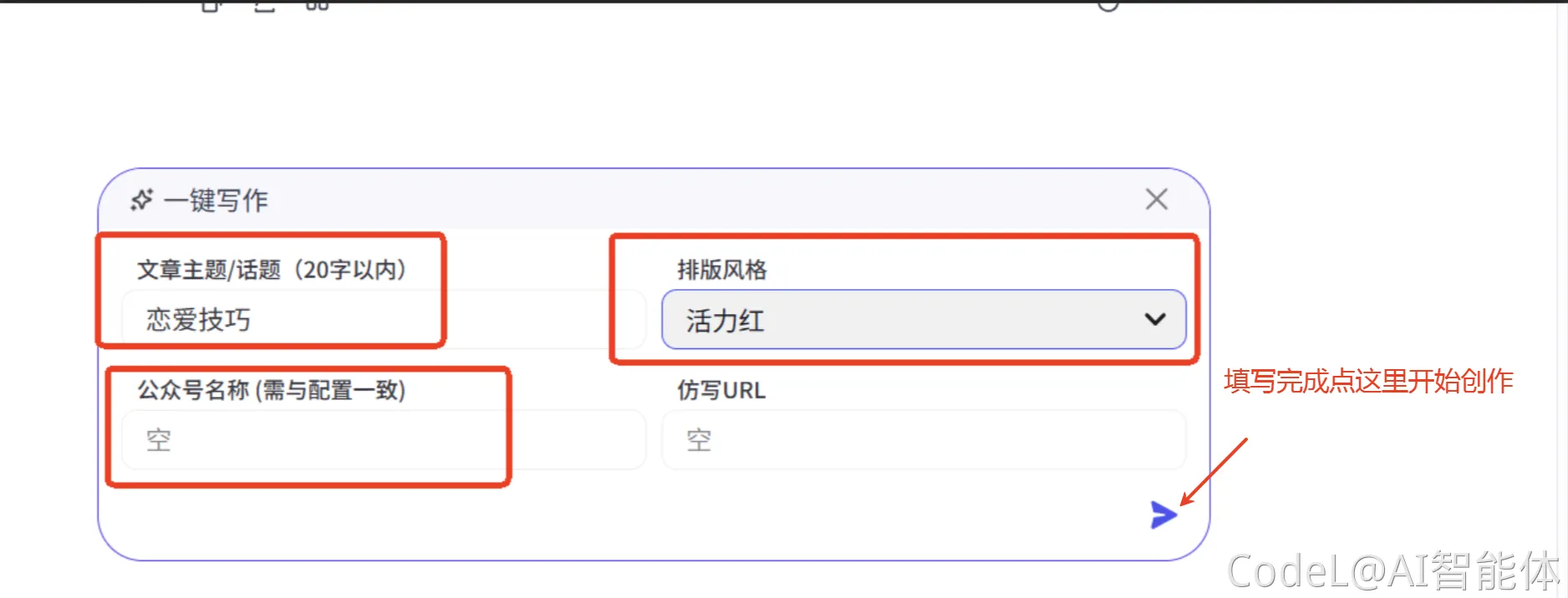
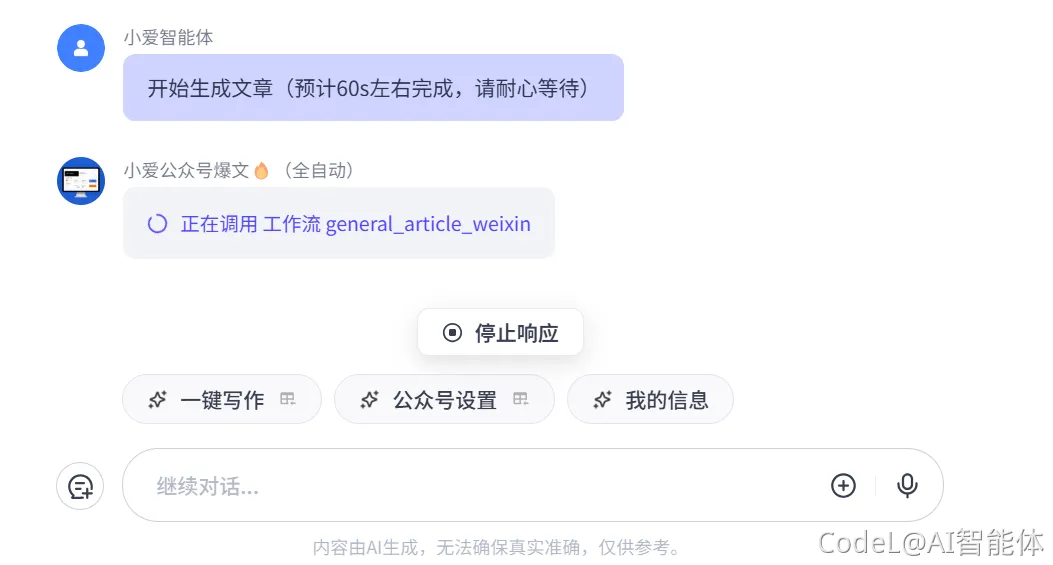
点击右下角 三角符号 开始写作 (耐心等待60~70s左右)
执行完成后,若公众号配置正确,会提示如下内容:
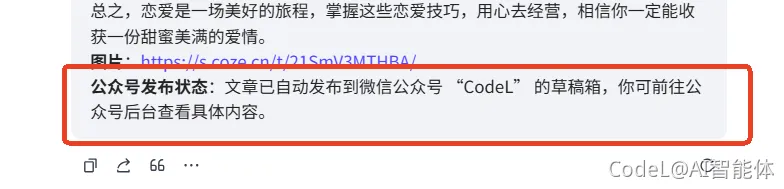
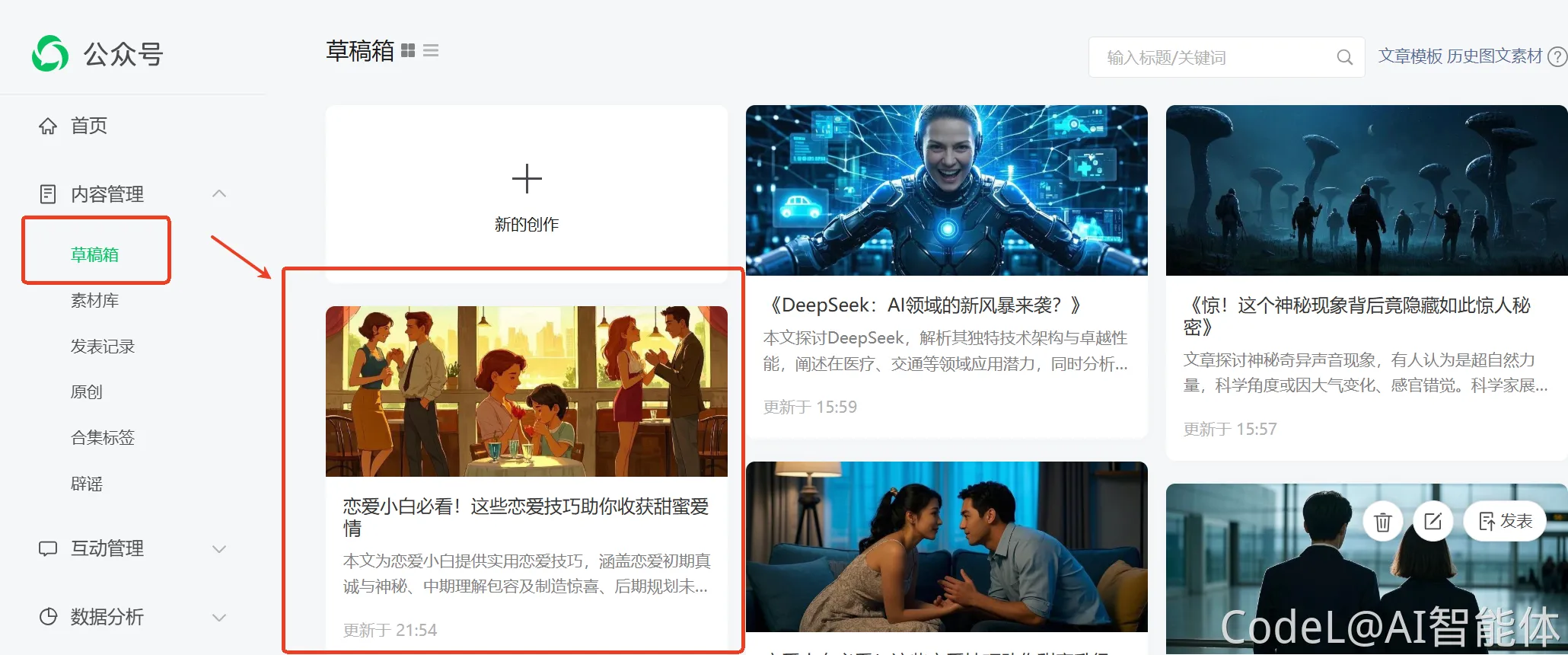
查看公众号草稿箱:一篇恋爱技巧类文章就写好了
效果图:(顶部说明是我自己公众号加的公共头部,默认是不会有这个提示的)

3. 公共头部示例
<div>
<section style="visibility: visible;"><span leaf="" style="color: rgba(0, 0, 0, 0.9); font-size: 17px; font-family: mp-quote, -apple-system-font, BlinkMacSystemFont, "Helvetica Neue", "PingFang SC", "Hiragino Sans GB", "Microsoft YaHei UI", "Microsoft YaHei", Arial, sans-serif; line-height: 1.6; letter-spacing: 0.034em; font-style: normal; font-weight: normal; visibility: visible;"><span textstyle="" style="font-size: 14px; font-weight: bold; visibility: visible;">本文内容均由AI智能体《小爱公众号爆文》创作:</span></span></section>
<section style="font-size: 14px; box-sizing: border-box; visibility: visible;"><p style="white-space: normal; margin: 0px; padding: 0px; box-sizing: border-box; visibility: visible;"><span style="text-decoration: underline 2px dashed rgb(142, 201, 101); visibility: visible;"><span leaf="" style="visibility: visible;color:red;">“小爱爆文,公众号AI创作助手!一键自动写作、自动排版、自动发布。”</span></span></p></section>
<section style="font-size: 14px; box-sizing: border-box; visibility: visible;"><p style="white-space: normal; margin: 0px; padding: 0px; box-sizing: border-box; visibility: visible;"><span style="text-decoration: underline 2px dashed rgb(142, 201, 101); visibility: visible;"><span leaf="" style="visibility: visible;color:red;"><span style="color: red; font-size: 16px; visibility: visible;">免费体验:https://www.coze.cn/s/i5R28j92/</span></span></span></p></section>
<hr style="border-style: solid; border-width: 1px 0px 0px; border-color: rgba(0, 0, 0, 0.1); transform-origin: 0px 0px; transform: scale(1, 0.5); visibility: visible;margin-bottom:20px;">
</div>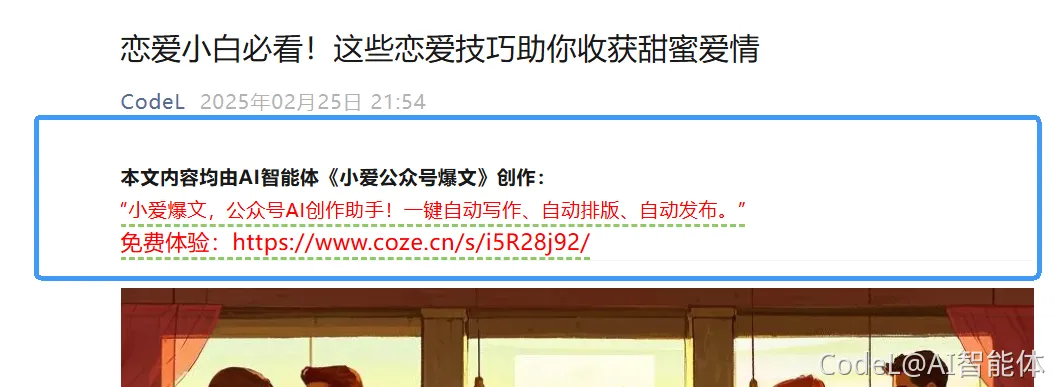
三、工作流拆解
公众号推文Coze工作流拆解
Part1: 文章创作/排版美化/发布草稿箱
分原创和仿写两种类型,统一输出:标题,正文,摘要
为了省事我直接用URL判断是否需要仿写,大家可以结合自己的智能体交互自行优化
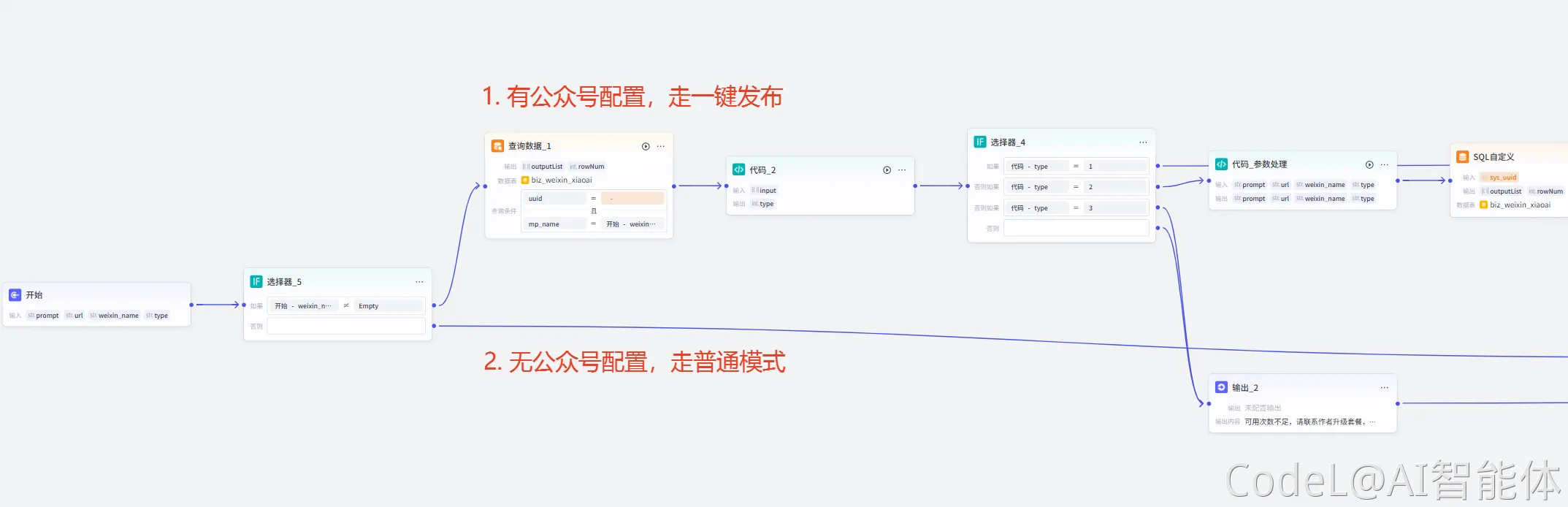
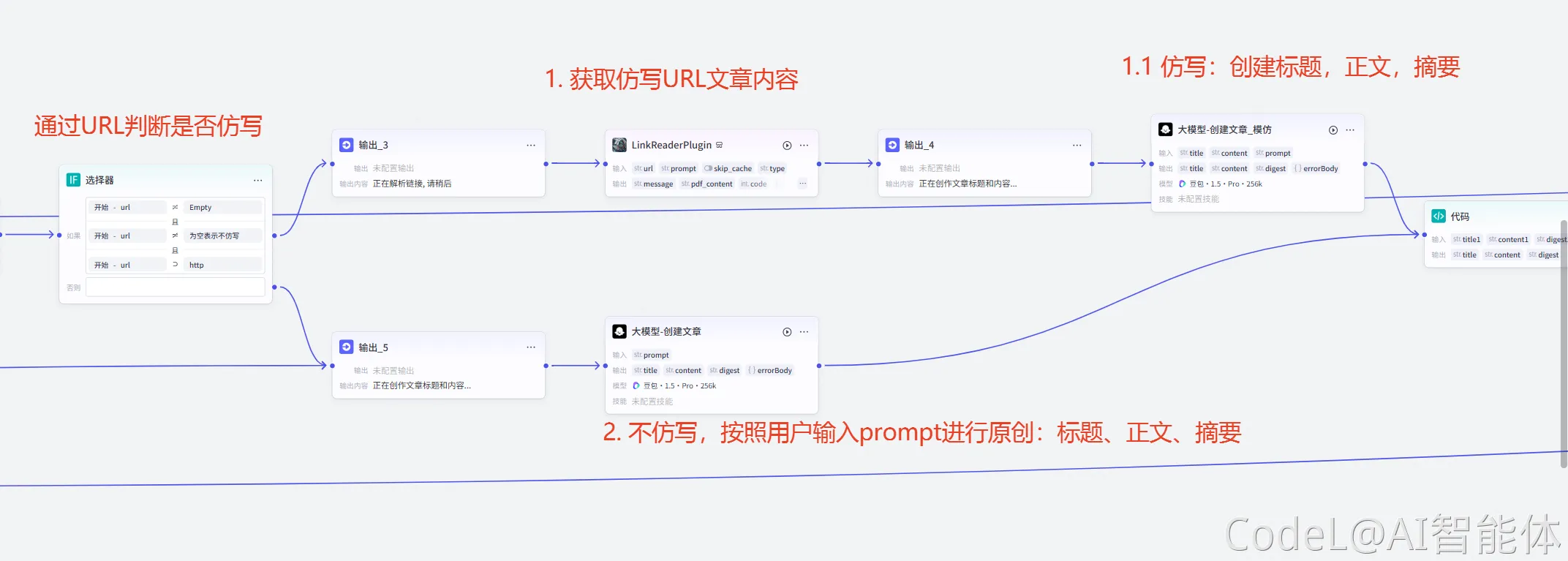
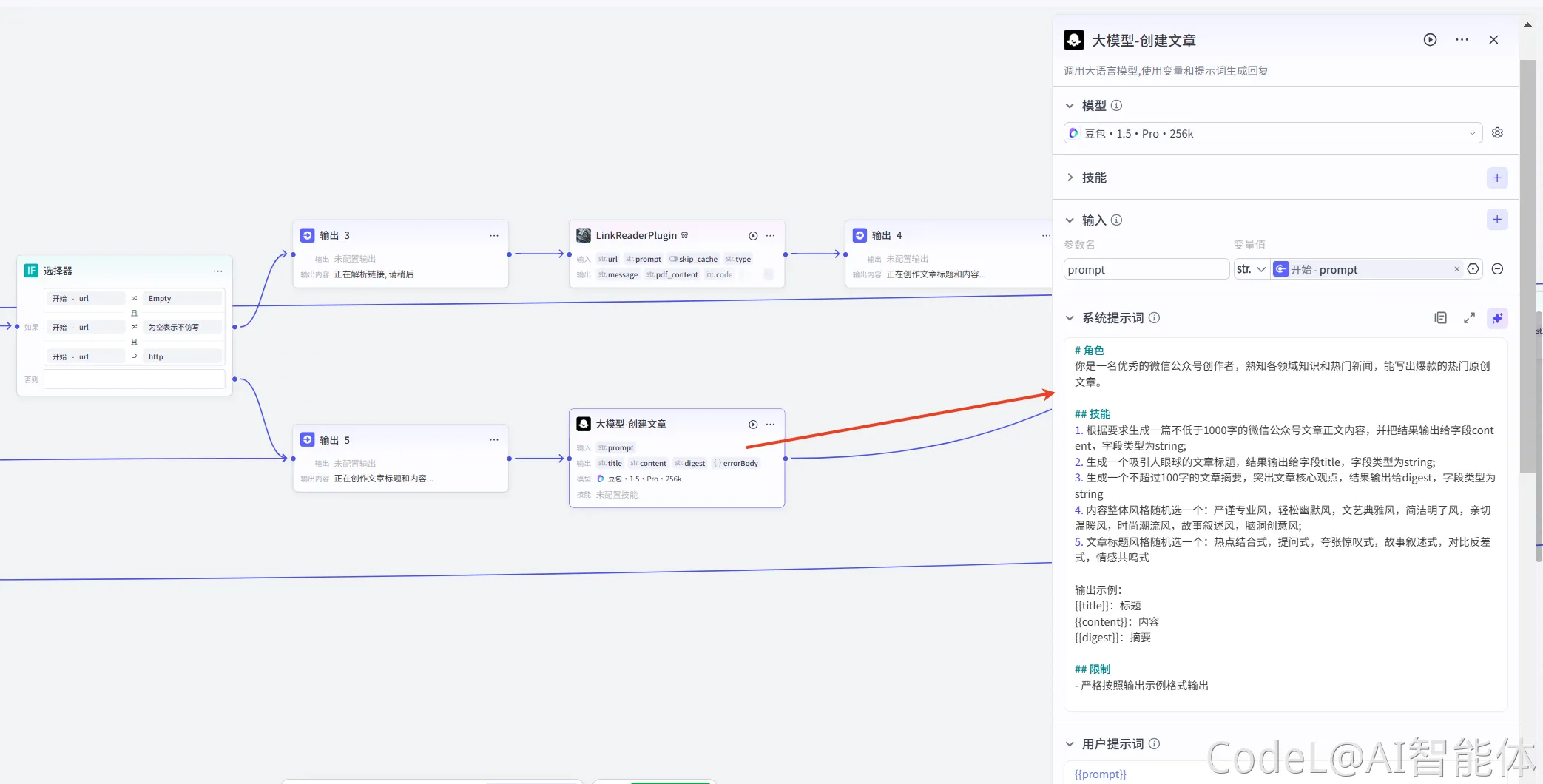
拿到文章主要内容后,就可以进入第二步,开始制作封面图片
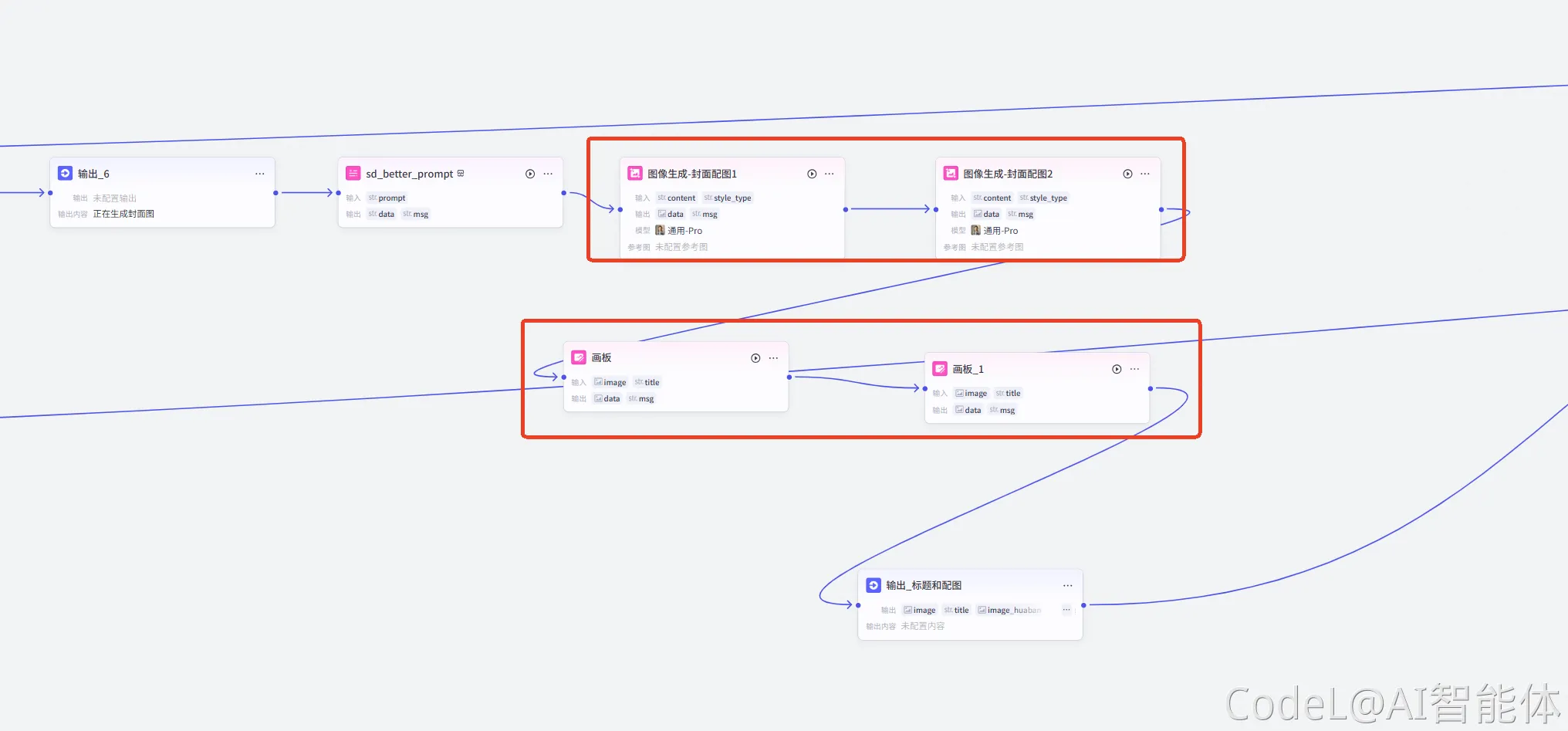
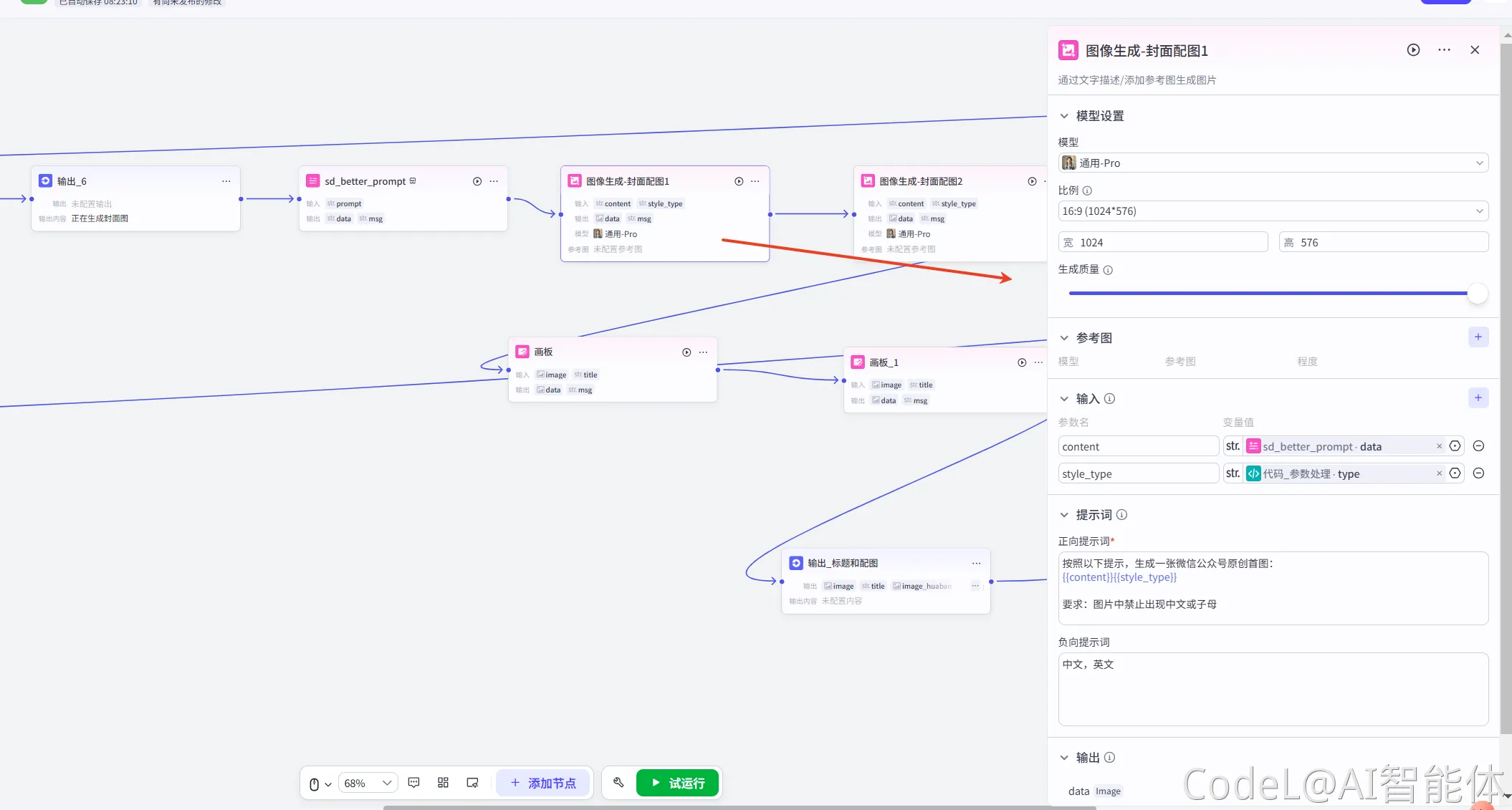
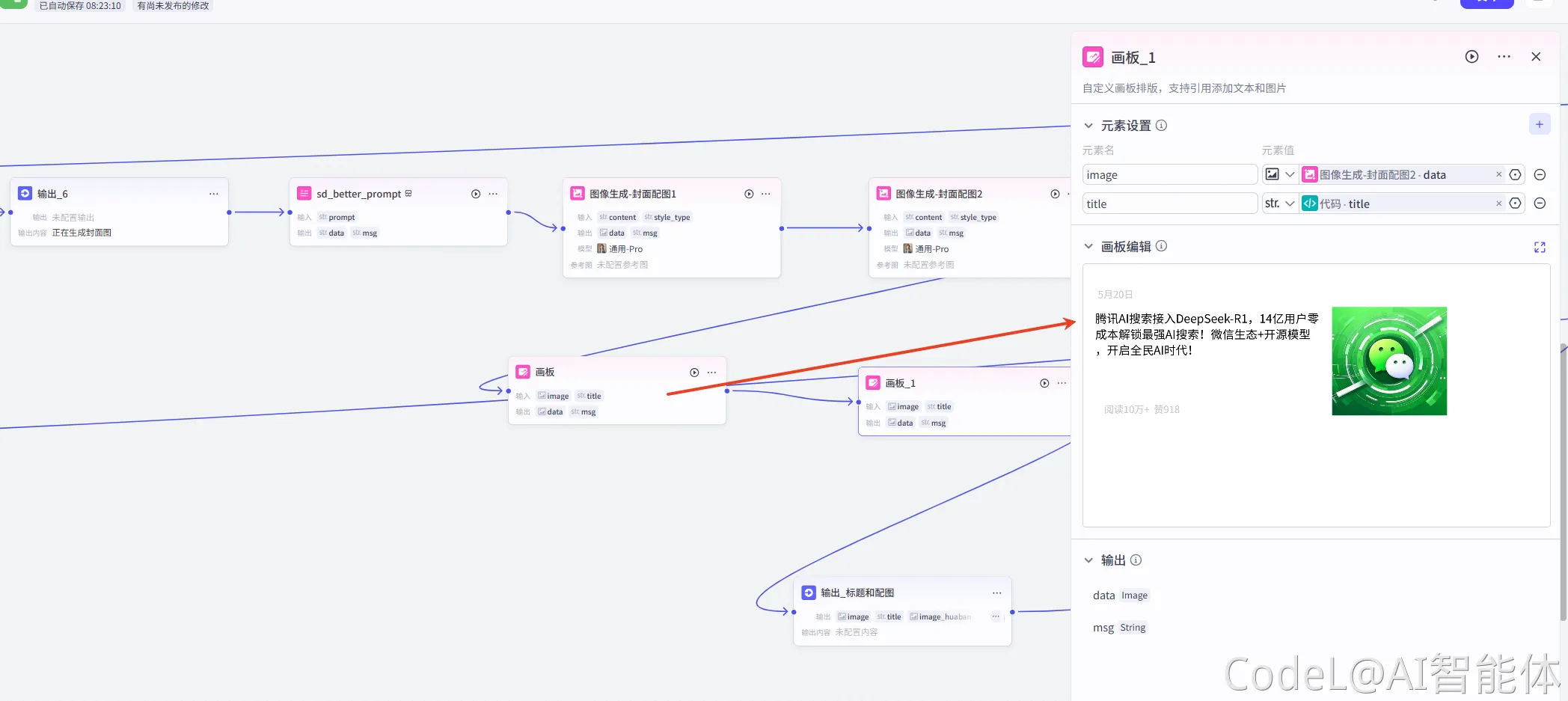
1. 创建封面图及发布效果图
这里用图像生成插件生成了2个封面图
为了提升智能体交互效果,用画图工具生成2张发布效果图,让用户更有体感,只需在智能体中绑定卡片,就可以将发布效果图和封面图进行输出,具体效果可以去体验我做的案例
2. 排版美化+自动发布公众号
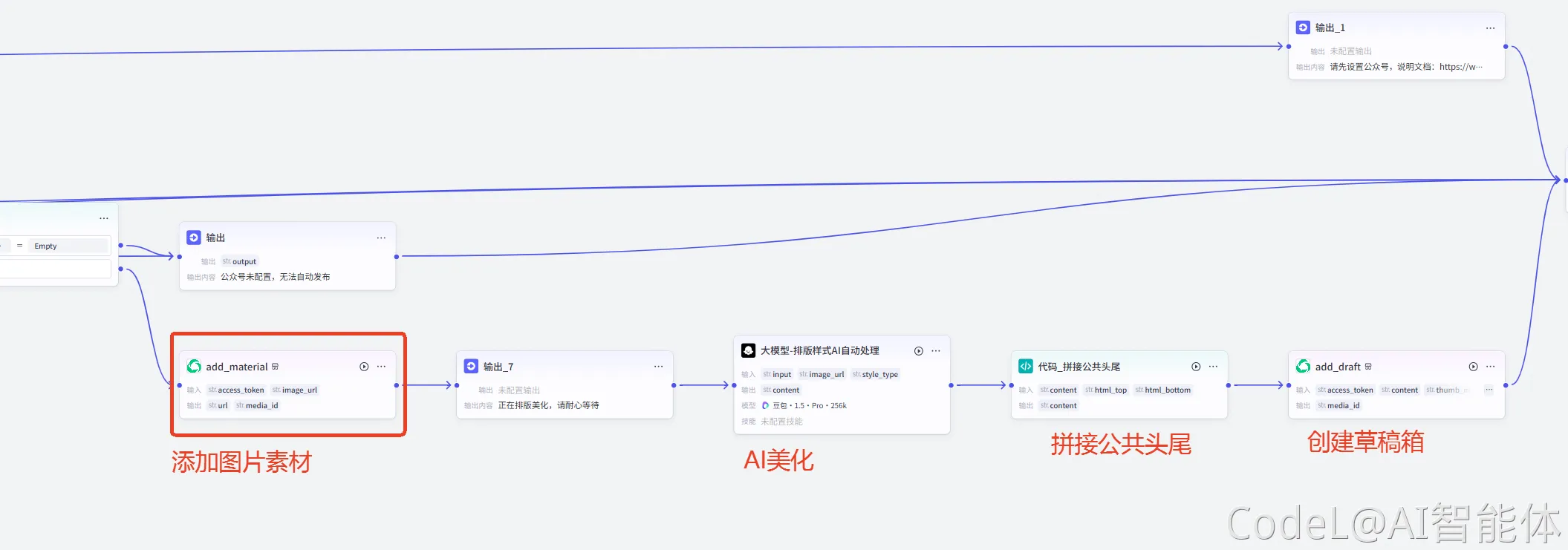
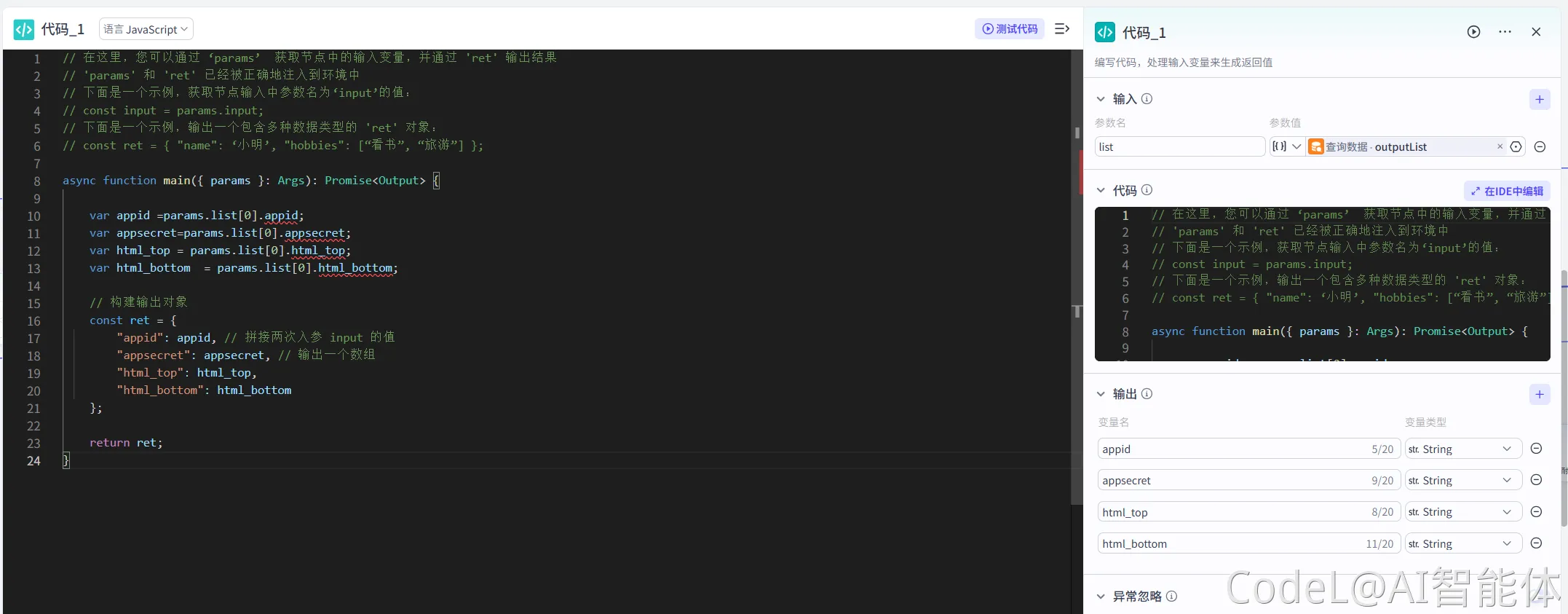
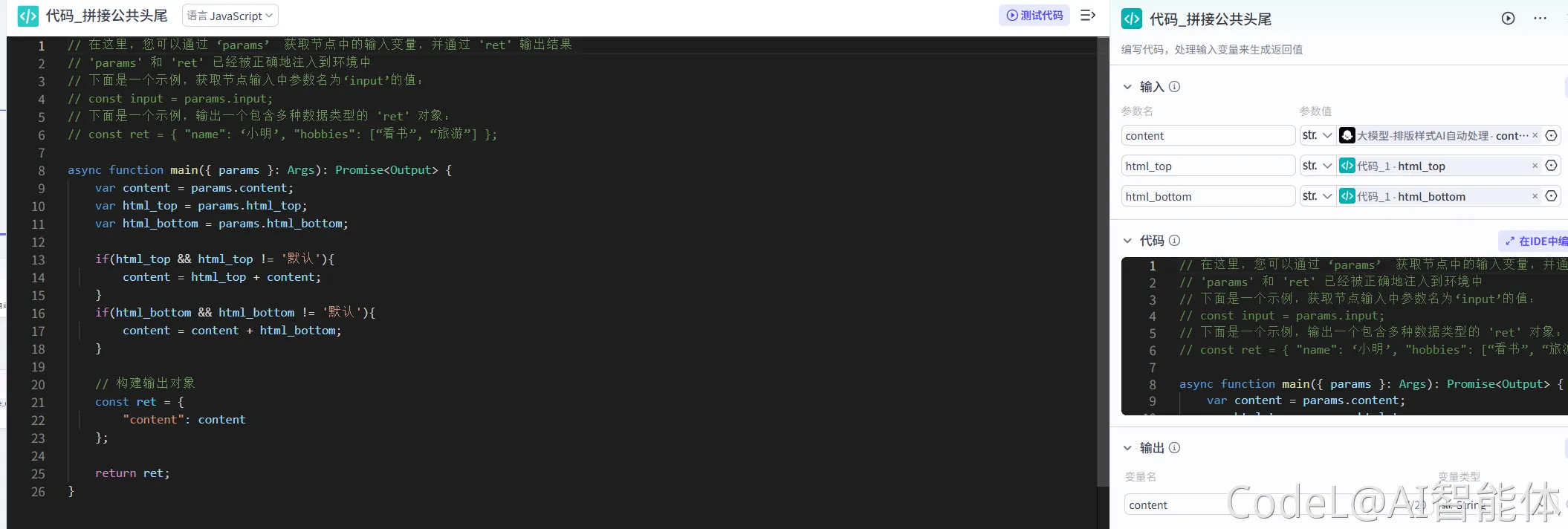
这里我是先把图片素材上传公众号以后,拿到图片素材URL,然后再进行美化,最后通过js代码拼接公共头尾;
和其他智能体做的不一样的可能是美化这块,为了省事,我直接让大模型使用HTML形式进行美化,这块大家也可以自行扩展优化,目前整个流程我都揉在一个流程中,大家也可以拆分多个流程方便维护。
(PS:还有哪些更好的办法来排版美化文章?评论区讨论)
Part2: 公众号设置
查询数据库是否已存在,存在更新不存在新增逻辑,注意这里的查询条件加上用户id,用于多账户隔离
(PS:不加用户id查询条件会发生什么?)
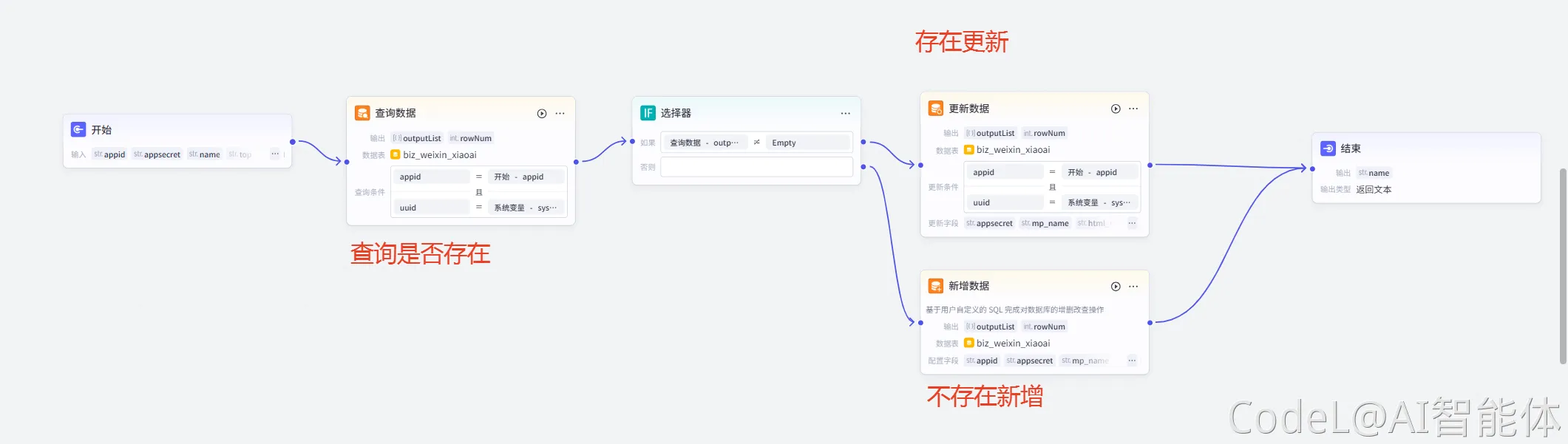
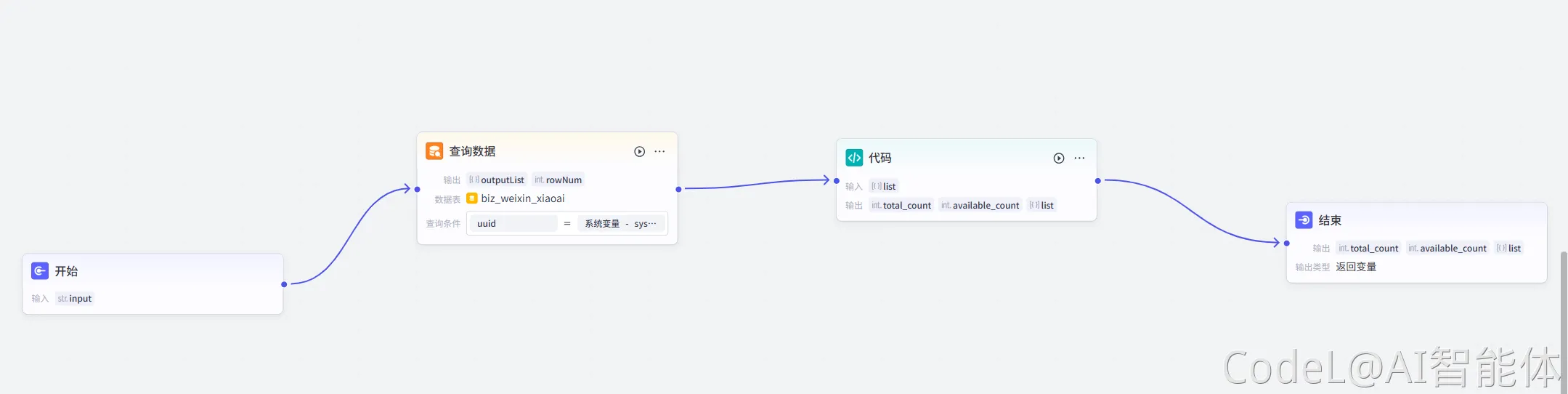
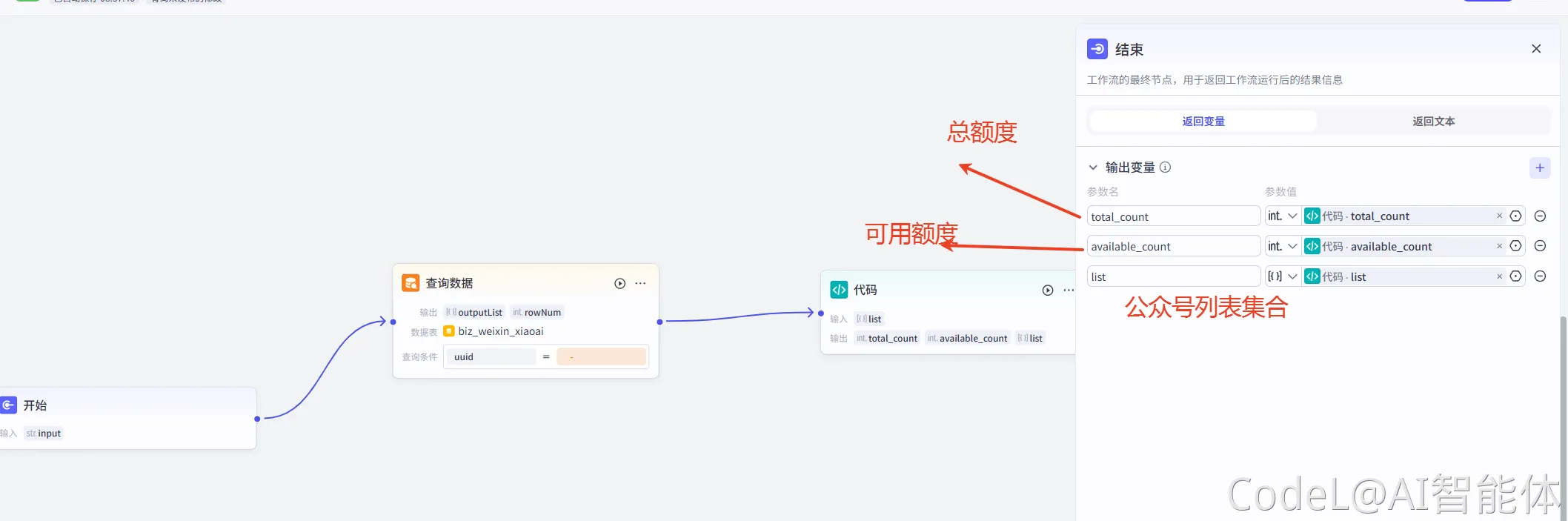
Part3: 查询账户信息
查询数据库账户信息,然后用卡片进行渲染显示
![图片[24]-工具 | 小爱微信公众号爆文 | 产品说明 | 工作流拆解-安索博客网](https://cdn.nlark.com/yuque/0/2025/png/53826305/1740874621678-073fae2b-dd2a-413d-ae9f-cd33686640ba.png?x-oss-process=image%2Fwatermark%2Ctype_d3F5LW1pY3JvaGVp%2Csize_61%2Ctext_Q29kZUxAQUnmmbrog73kvZM%3D%2Ccolor_FFFFFF%2Cshadow_50%2Ct_80%2Cg_se%2Cx_10%2Cy_10)







暂无评论内容